
Como criar uma nova campanha?
Prepare a lista, configure a mensagem e revise o envio antes de iniciar uma campanha no iHelp.
Prepare a lista, configure a mensagem e revise o envio antes de iniciar uma campanha no iHelp.
Preparando a lista de clientes
Antes de iniciar a campanha, crie sua lista de contatos em um arquivo Excel no formato .xlsx.
Numero
|
Saudação
|
Contato
|
551730422307
|
Olá
|
iHelp Atendimento
|
Coluna A: Insira os números de telefone que irão receber a campanha. Certifique-se de que estejam no formato DDI + DDD + Número.
Colunas adicionais: Se desejar personalizar a mensagem, você pode usar colunas extras como variáveis. Por exemplo:
Coluna B (var2): Saudação personalizada.
Coluna C (var3): Nome do cliente.
Você também pode exportar seus contatos da sua conta Google (Clique aqui para saber como) ou da sua conta Icloud (clique para saber como).
Após preparar sua planilha, salve e feche o arquivo.
Configurando uma campanha na plataforma
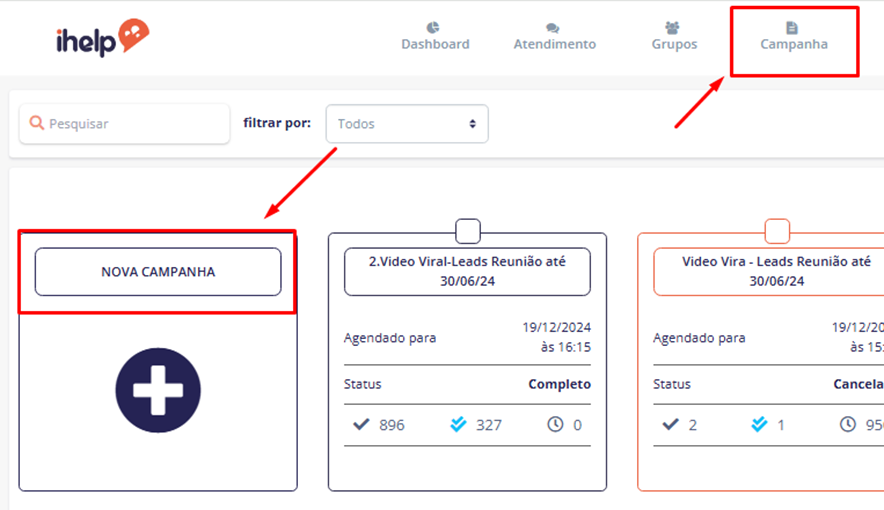
Acesse o módulo de Campanhas e clique em Nova Campanha.
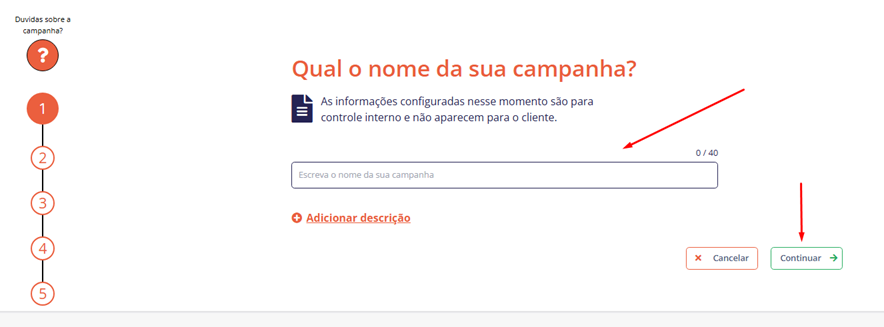
Na primeira tela, insira um nome para sua campanha para controle interno e clique em Continuar.
Carregando sua lista de contatos
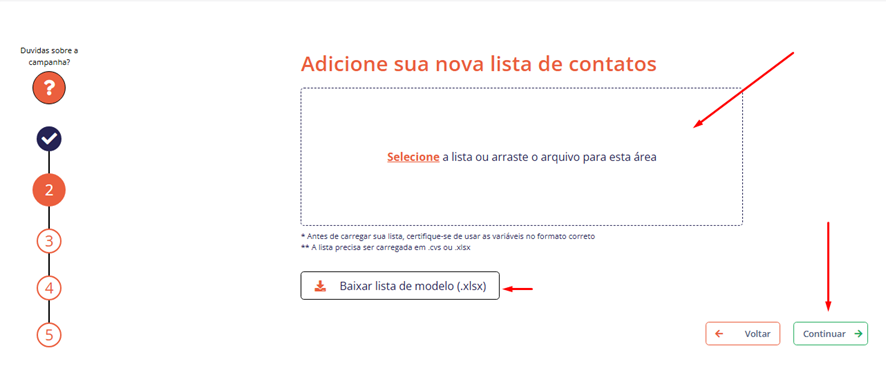
Na etapa seguinte, você poderá adicionar a lista de contatos:
Selecione ou arraste o arquivo Excel criado anteriormente. Nessa tela você também poderá baixar o modelo da planilha em excel. Clique em Continuar para prosseguir.
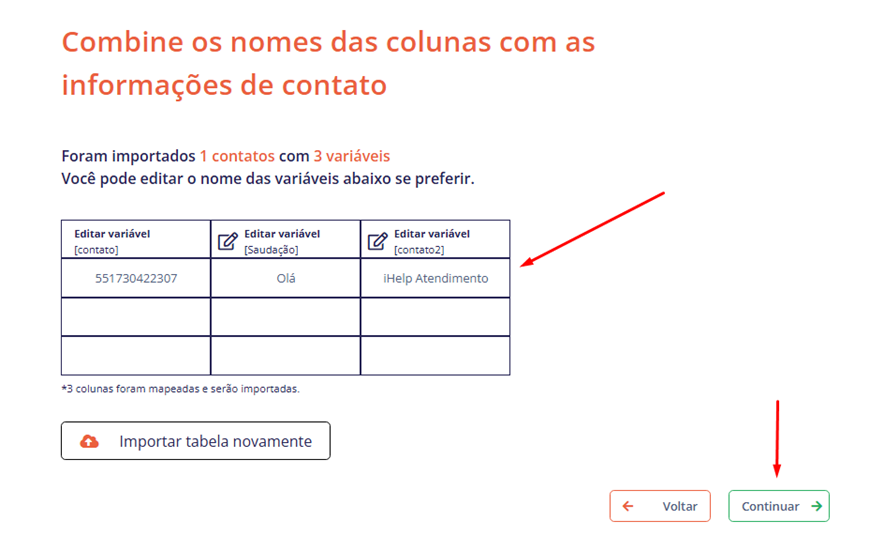
Você verá um resumo dos números e variáveis da planilha. Confira as informações e, se necessário, faça ajustes ou importe um novo arquivo.
Personalizando sua mensagem
Na tela de Mensagem em Massa, personalize o texto da mensagem que será enviada aos clientes:
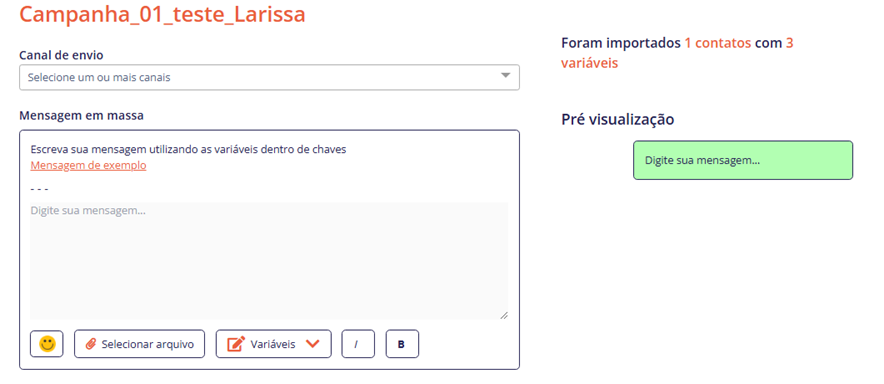
Digite sua mensagem e insira as variáveis (colunas do Excel) clicando em Variáveis.
À direita, visualize como a mensagem será exibida para o primeiro contato da lista.
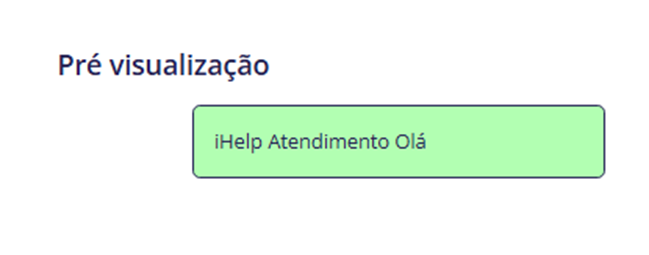
Se necessário, anexe arquivos à sua mensagem. Note que:
Imagens podem ser enviadas junto com o texto.
Arquivos PDF serão enviados separadamente, sem texto conforme o padrão do WhatsApp.
Configurando respostas automáticos
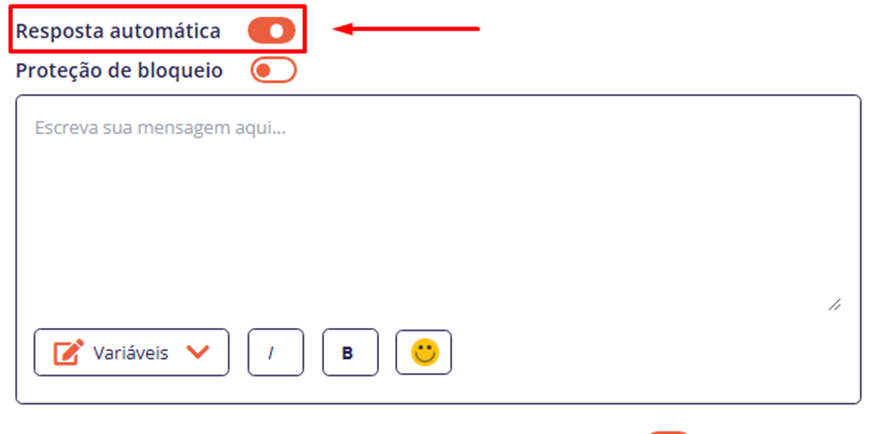
Se você quiser enviar uma resposta automática quando os clientes responderem, habilite a opção Resposta Automática. Caso contrário, mantenha essa opção desativada para receber apenas o atendimento direto na plataforma.
Definindo o disparo da campanha
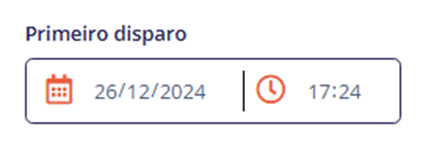
Primeiro disparo: Selecione a data e hora para o início da campanha.
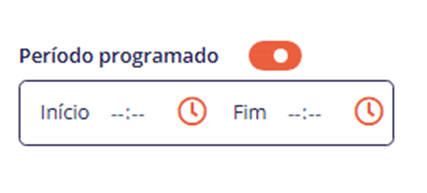
Período programado: Programe pausas automáticas para evitar o envio de mensagens fora do horário comercial, garantindo que os clientes não recebam mensagens em horários inconvenientes. Caso as mensagens não terminem dentro do período programado, o envio retornará no dia seguinte.
Número de disparo: Escolha o canal por onde a campanha será enviada e selecione o departamento que receberá os clientes que interagirem com a mensagem.

Configurando o intervalo de envios
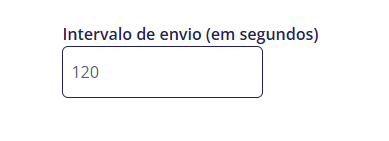
Em Intervalo de Envios, defina o tempo (em segundos) entre cada mensagem enviada. Por exemplo, defina um intervalo de 120 segundos para enviar as mensagens de forma gradual. Você também pode habilitar pausas durante o envio, se necessário.
Revisando e disparando a campanha
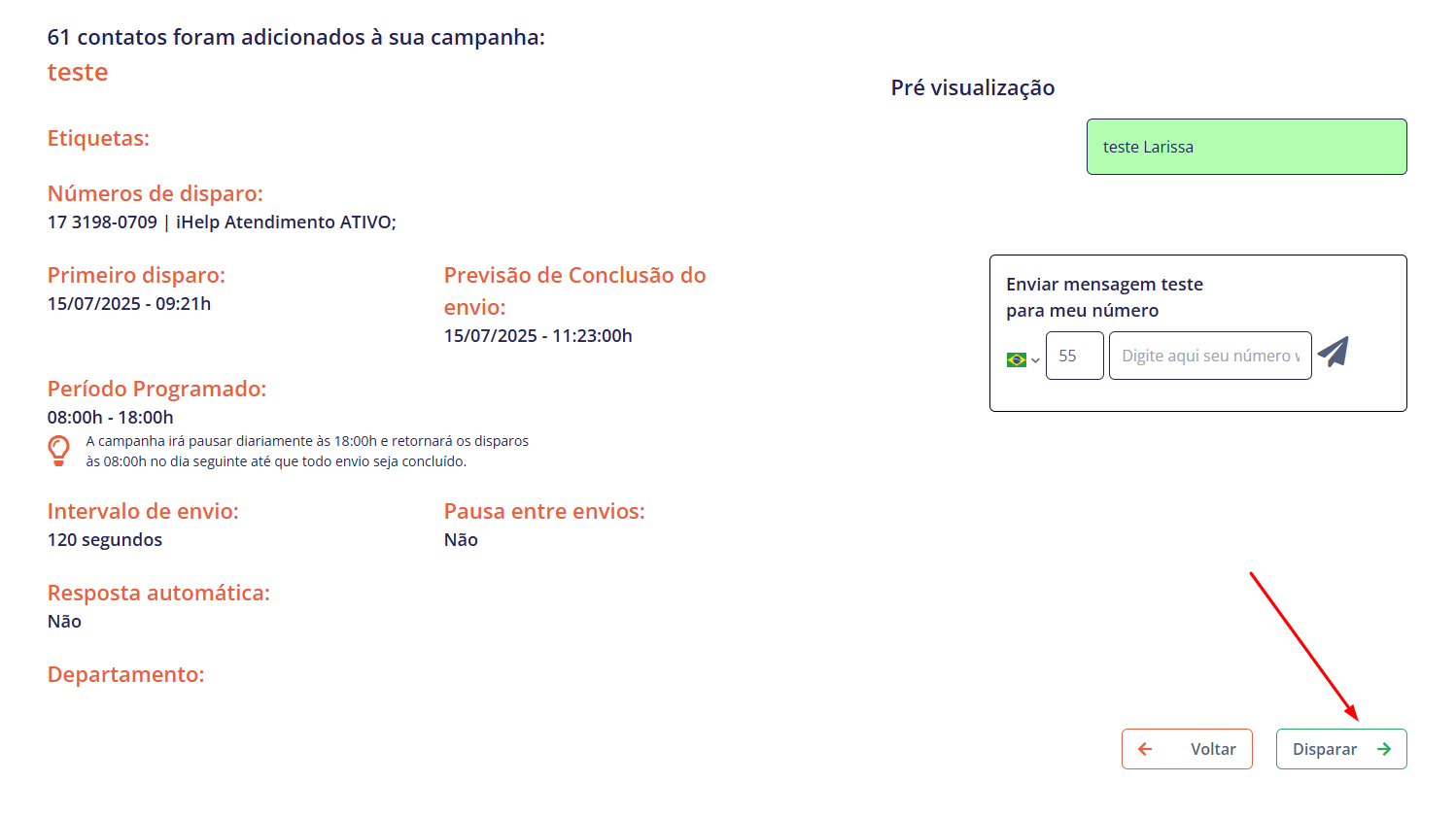
Na última tela, revise todas as configurações da campanha. Se desejar, envie uma mensagem teste para verificar se tudo está correto. Se tudo estiver certo, clique em Disparar.
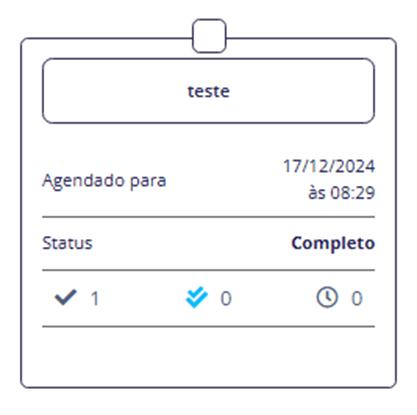
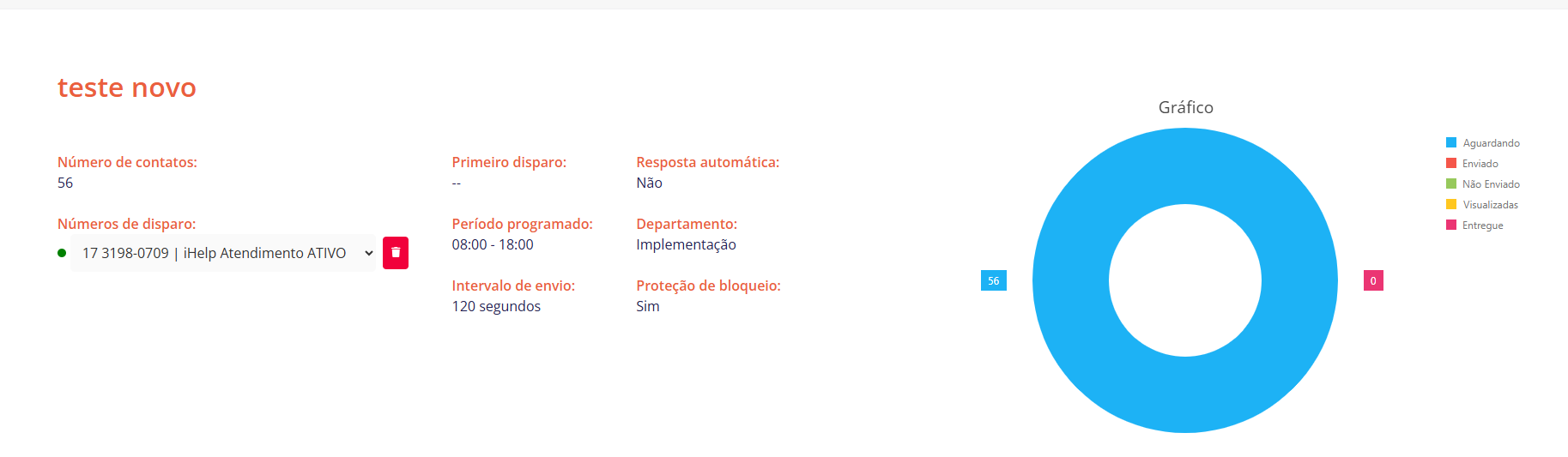
Após disparar a campanha, você será redirecionado à tela de Campanha, onde um card da campanha será gerado. A campanha passará pelas etapas de Aguardando Envio e, em seguida, Em Andamento.
Acompanhando a Campanha
Clicando no card da campanha, você poderá acompanhar os dados de envio em tempo real, verificando quantas mensagens foram enviadas e o status de cada envio.
Este artigo resolveu sua dúvida?