
Robô de Atendimento
Crie e mantenha fluxos de pré-atendimento, opções automáticas e regras de transferência para a equipe.
Crie e mantenha fluxos de pré-atendimento, opções automáticas e regras de transferência para a equipe.
O que é o chatbot de pré-atendimento no iHelp?
O chatbot de pré-atendimento tem como principal função fazer o atendimento inicial, orientando o cliente sobre qual departamento ou atendente ele deseja conversar, antes de ser encaminhado para um atendimento humano.
Como funciona o fluxo do chatbot?
O fluxo do chatbot começa com uma mensagem do cliente, ativando o atendimento. Por exemplo, se o cliente digitar "eu quero" após um anúncio, o robô inicia o atendimento com uma mensagem de boas-vindas e, em seguida, oferece opções para o cliente escolher (como falar com o departamento de vendas ou suporte).
Como criar um novo robô
Você pode montar um primeiro fluxo funcional com uma mensagem de boas-vindas e o encaminhamento para um departamento. Esse é só o exemplo mais simples: com Menu de opções, cada escolha do cliente pode abrir um caminho diferente no fluxo, como outra mensagem ou o encaminhamento para um departamento. Para começar, abra Robôs no menu do iHelp.
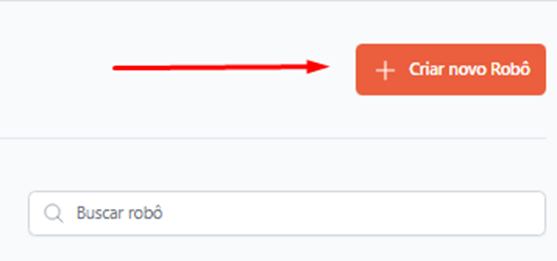
Abrir a tela RobôsAbre a tela Robôs no iHelp.- No menu do iHelp, abra Robôs. Na lista, clique em “Criar novo Robô”.
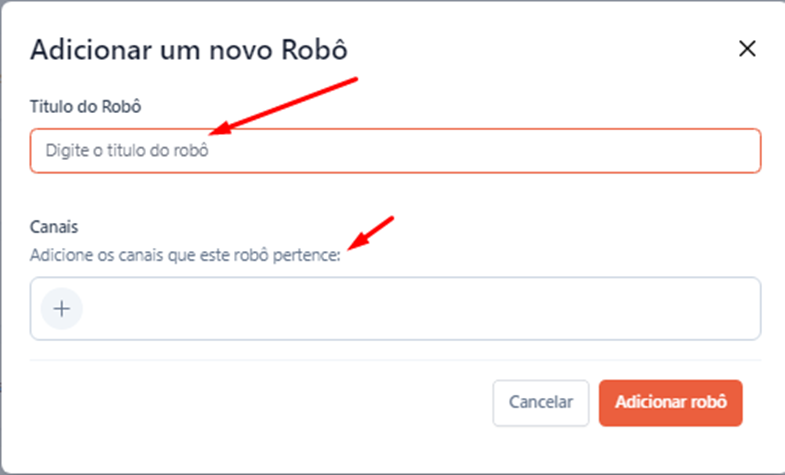
- Em “Adicionar um novo Robô”, preencha “Título do Robô” com um nome fácil de reconhecer, como “Boas-vindas”.
-
Em “Canais”, clique no “+” e selecione pelo menos um número. Canais são os números de WhatsApp nos quais esse robô atenderá. Depois, clique em “Adicionar robô”. O iHelp abrirá a tela de criação do fluxo.
-
No bloco “Iniciar Fluxo”, confira o gatilho, que é o acontecimento que inicia o robô. Para um robô de primeiro contato, mantenha “Mensagem do Cliente”: assim, o fluxo começa quando o cliente envia uma mensagem.
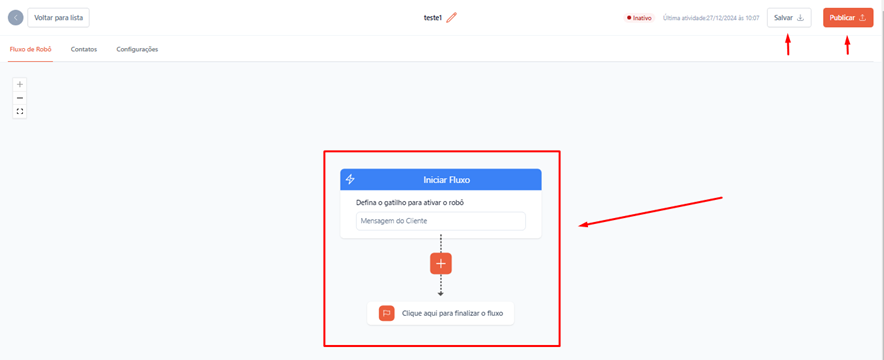
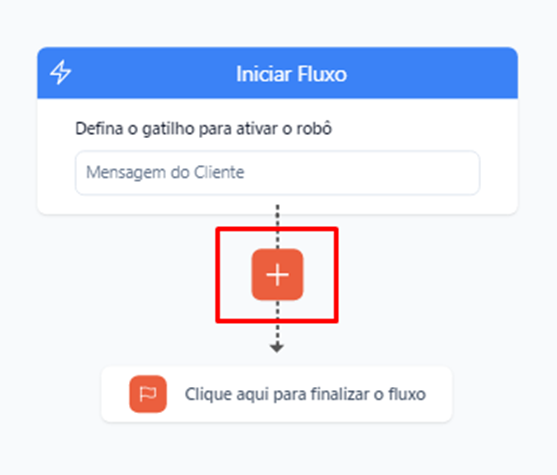
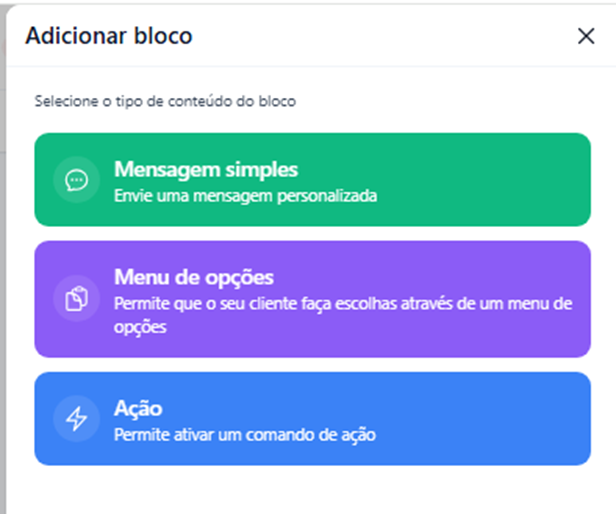
- Clique no botão “+” abaixo de “Iniciar Fluxo”. A janela “Adicionar bloco” será aberta.
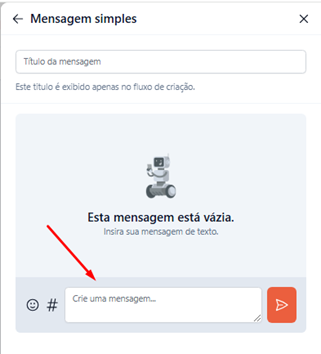
- Para criar uma saudação, escolha “Mensagem simples”. Preencha “Título da mensagem”, escreva a saudação no campo “Crie uma mensagem...”, use o botão laranja para inserir a mensagem e clique em “Adicionar bloco”.
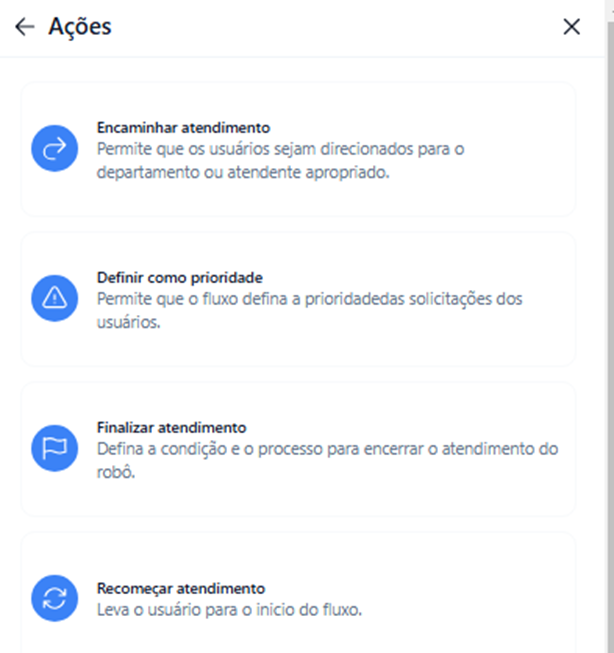
- Abaixo do bloco criado, clique em “Clique aqui para finalizar o fluxo”. Escolha “Encaminhar atendimento”. Use “Departamento” para colocar o cliente na fila de uma equipe, como Vendas; use “Atendente” para enviar diretamente a uma pessoa específica. Selecione o destino e clique em “Adicionar bloco”.
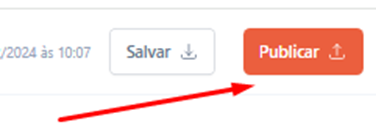
- Confira se o fluxo começa em “Iniciar Fluxo”, passa pela mensagem e termina no encaminhamento escolhido. Use “Salvar” para guardar um robô ainda inativo; use “Publicar” quando quiser colocar o fluxo online.
Qual bloco escolher?
Mensagem simples: envia uma ou mais mensagens quando o gatilho ocorrer. É a opção mais direta para uma saudação.
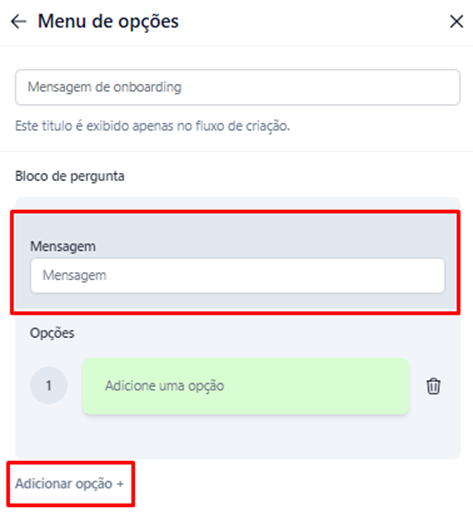
Menu de opções: mostra escolhas para o cliente. Cada escolha cria uma ramificação, ou caminho, na árvore do fluxo: pode continuar para outra mensagem, encaminhar para um departamento ou executar uma ação.
Ação: executa o destino do fluxo, como “Encaminhar atendimento”, “Finalizar atendimento” ou “Recomeçar atendimento”.
Como editar um robô já existente
Para localiza-lo clique no menu superior “Robô”

Na próxima tela você encontrará os robôs já criados e poderá também, criar um novo.
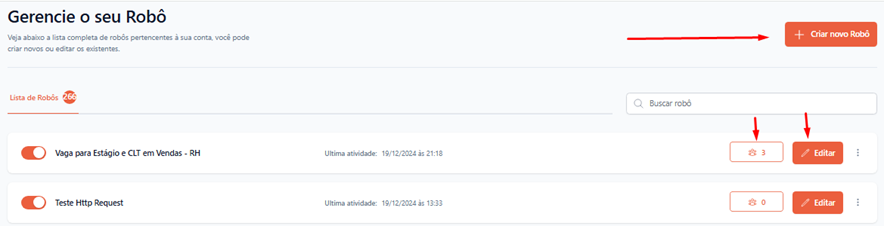
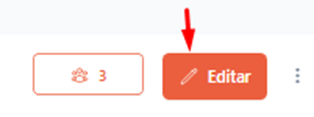
Para editar um robô já criado, clique em “Editar”
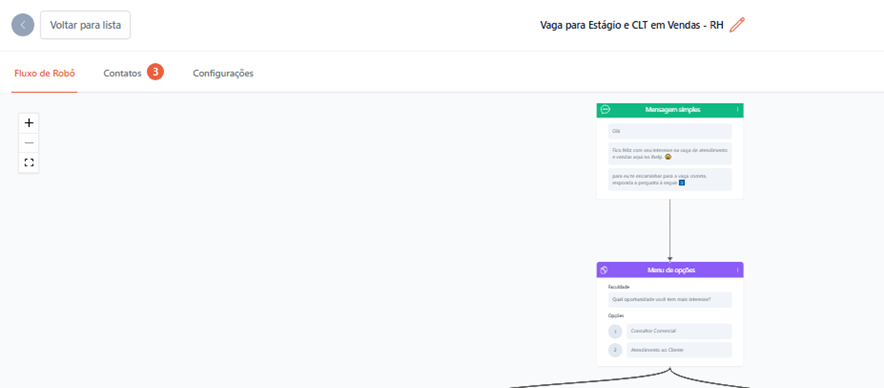
Agora você poderá ver todo o fluxo e configuração do robô já criado, poderá realizar todas as alterações que desejar.
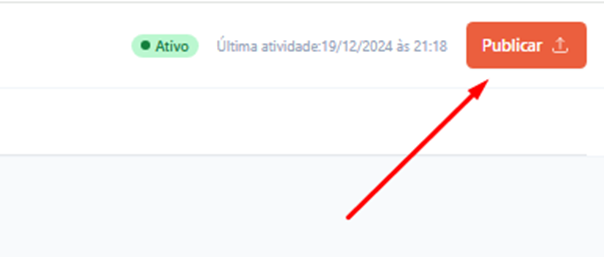
Sempre que realizar uma edição em um robô já existente, lembre-se sempre de “Publicar” para que as alterações fiquem online.
Blocos de opções
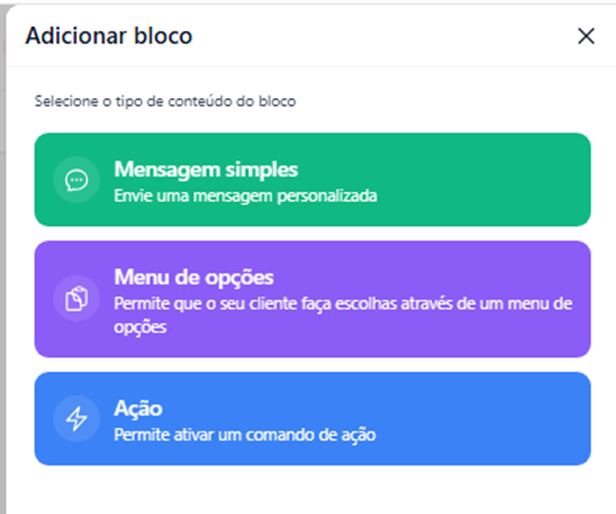
Mensagem simples: Uma mensagem será enviada para o cliente quando o “Gatilho” ocorrer.
Menu de opções: Você poderá criar um menu de opções para o cliente escolher, cada resposta pode também leva-lo a um departamento/usuário diferente, ou até a uma ação.
Ação: Quando você definiu o que irá ocorrer quando o cliente clica em alguma opção, por exemplo: No menu opções ele selecionou o departamento de vendas, então você adiciona uma ação “Encaminhar departamento” e ele será redirecionado.
Atendimentos parados no robô
Acesse a aba “Robô”:
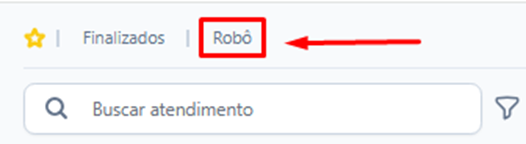
Essa aba exibe os atendimentos que estão aguardando interação do robô, ela fica localizada acima da conversa, ao lado de “finalizados”.
Clique no atendimento: Abra o atendimento para liberar o fluxo ou transferir para um atendente humano.
Configurações extras
Aqui você irá definir algumas opções importantes:
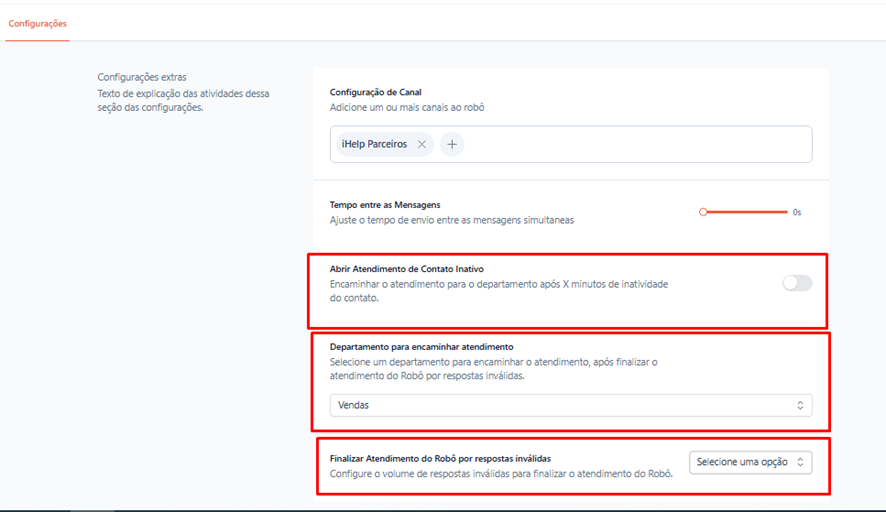
Abrir atendimento de contato inativo: Quando o cliente realiza apenas o primeiro contato e não interage mais com o robô de atendimento, você defini um tempo para que ele fique “parado no robô” após esse tempo pode encaminhá-lo para o atendimento.
Departamento para encaminhar atendimento: Aqui você irá definir para qual departamento irá encaminhar o atendimento inativo.
Finalizar o atendimento do robô por respostas invalidas: Neste caso, quando alguém entra em contato, porém não realiza as ações de atendimento definidas, você pode optar por finalizar esse atendimento. Ao selecionar essa opção você também poderá adicionar uma mensagem de finalização.
Sempre lembre de salvar ou publicar seu robô.
Este artigo resolveu sua dúvida?