
Atendimento
Aprenda a iniciar, organizar, transferir, encerrar e reabrir atendimentos no iHelp.
Aprenda a iniciar, organizar, transferir, encerrar e reabrir atendimentos no iHelp.
Como iniciar um atendimento ativo?
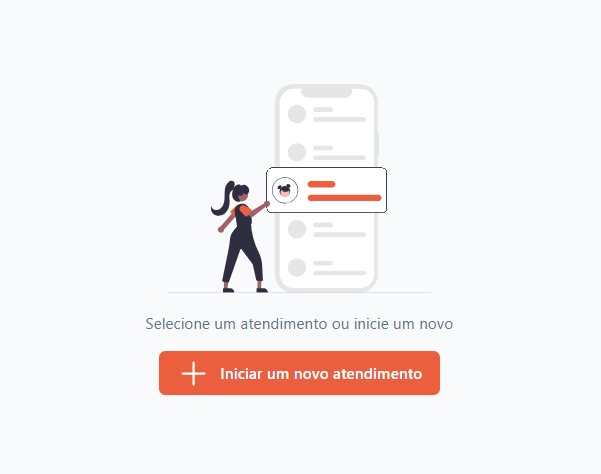
Para iniciar um atendimento ativo:
- Clique em "Iniciar novo atendimento".
- Digite o número desejado (não precisa estar salvo).
- Selecione o departamento.
- O canal será preenchido automaticamente.
- Escreva e envie a mensagem. O atendimento aparecerá na aba "Meus".
Posso enviar áudios e anexos?
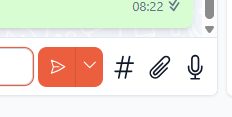
Sim! Durante o atendimento:
- Áudios funcionam como no WhatsApp.
- É possível enviar fotos, documentos e arquivos.
- Você pode mudar de tela sem problemas.
O que são os atalhos?
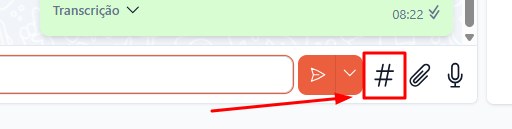
Os atalhos são mensagens rápidas.
- Estão disponíveis na parte inferior da tela de atendimento.
- Clique no atalho desejado para enviar.
Como agendar uma mensagem?
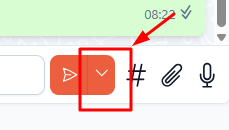
- Clique na setinha virada para baixo.
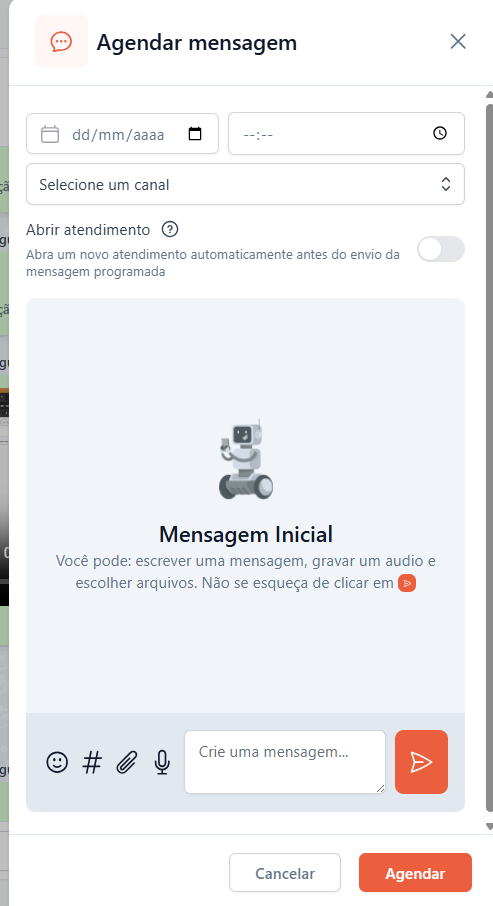
- Escolha o número, data e horário.
- Agende a mensagem.
O que é o resumo de IA?
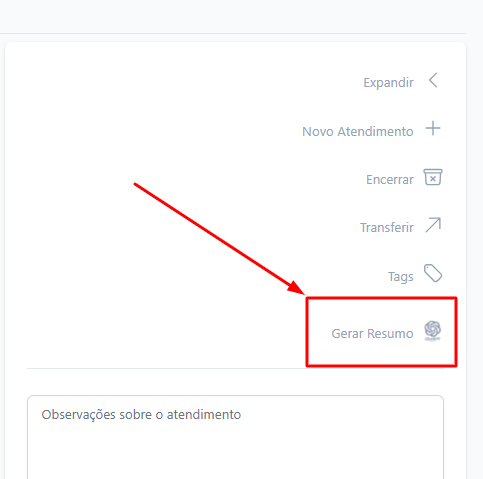
- O resumo aparece após várias mensagens trocadas.
- Clique em Resumo para ver um resumo automático gerado por IA.
Onde anoto informações importantes sobre o atendimento?
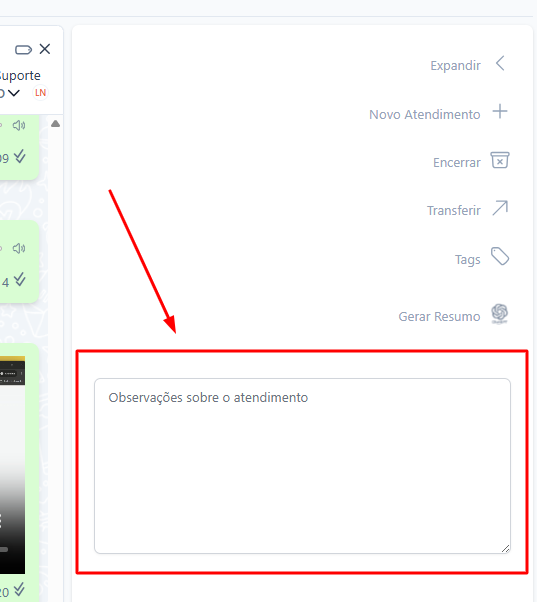
Use a aba de Observações:
- Registre fatos importantes, orçamentos e outros dados relevantes.
Como funcionam as tags?
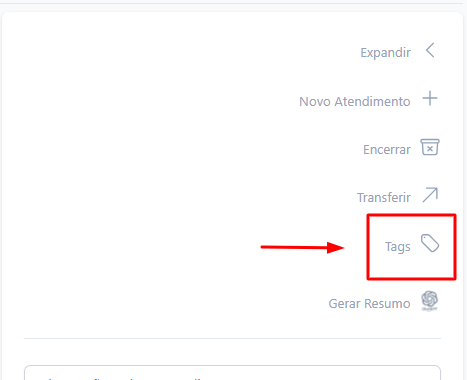
- As tags são vinculadas ao contato (não ao atendimento).
- Adicione tags diretamente no atendimento.
Como transferir um atendimento?
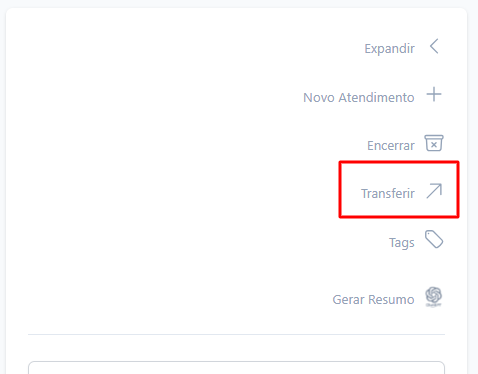
- Clique em Transferir.
- Escolha o departamento e o usuário.
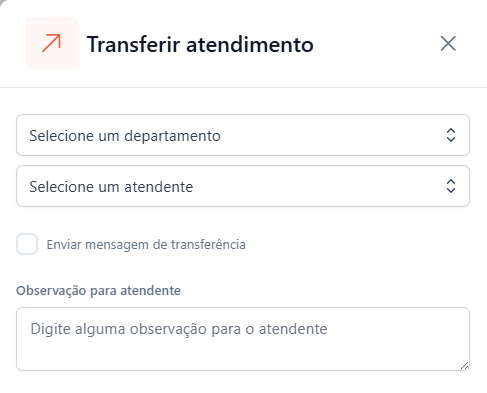
- Escreva uma observação interna.
- Clique em transferir.
Ao transferir o atendimento vai sumir da sua tela. Quem tiver acesso ADM consegue localizar o atendimento transferido na ABA Meus.
Como encerrar um atendimento?
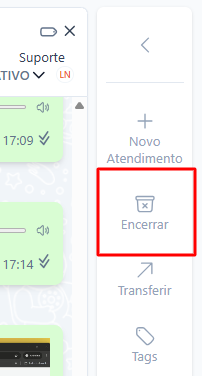
- Clique em Encerrar.
- Selecione o atendimento.
- Confirme o encerramento.
O atendimento será movido para a aba "Finalizados".
Como reabrir um atendimento finalizado?
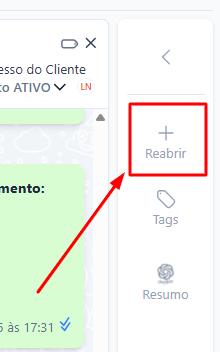
- Vá até "Finalizados", clique em Reabrir.
- Mande uma mensagem normalmente.
- O atendimento voltará com todo o histórico disponível.
As mensagens podem ser apagadas?
Não. Nenhuma mensagem é apagada do iHelp:
- Mesmo que delete no celular, ela continua visível no sistema.
O que são marcadores?
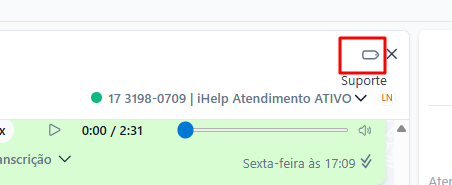
- São etiquetas coloridas que ajudam na organização.
- Valem apenas para o atendimento atual.
- Se encerrar o atendimento, o marcador ficará no atendimento anterior.
Como salvar um contato?
- Clique no número no topo do atendimento.
- Digite o nome.
- Pressione Enter.
Como usar as listas?
- Clique em "Adicionar lista".
- Dê um nome e defina um filtro (ex: canal).
- As conversas filtradas aparecerão na lista criada.
- Para mais sobre listas consulte:
Este artigo resolveu sua dúvida?