
Relatórios
Entenda os atendimentos da sua empresa, aplique filtros e exporte somente os dados necessários.
Relatórios é a área usada para consultar os atendimentos que passaram pelo iHelp. Nela você consegue responder perguntas como: quantos atendimentos foram finalizados, quanto tempo o cliente esperou, quem iniciou ou encerrou a conversa e como foi a avaliação recebida.
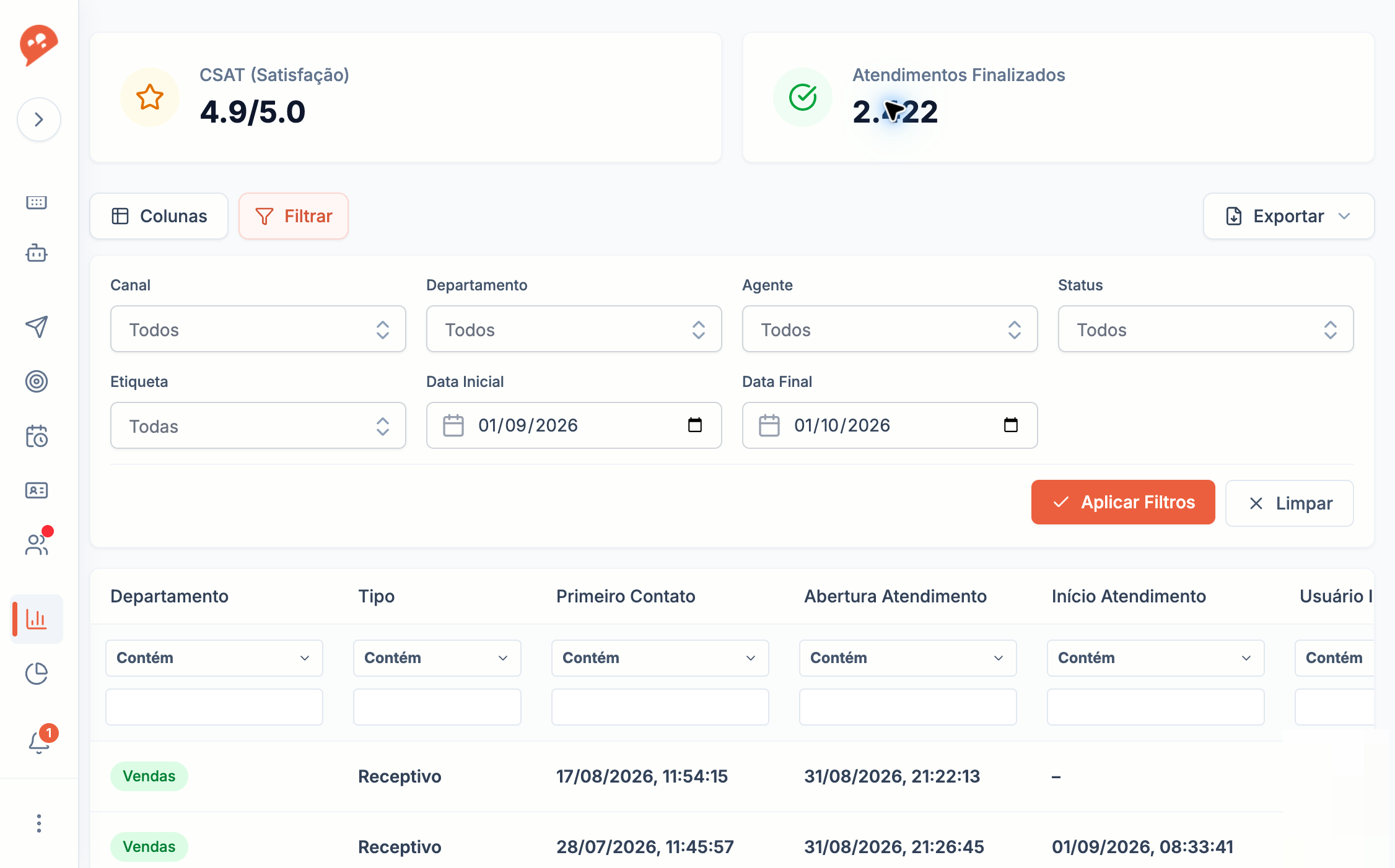
Comece pela pergunta
Não tente analisar tudo de uma vez. Primeiro escolha uma pergunta — por exemplo, “quantos atendimentos o Suporte finalizou esta semana?” — e aplique somente os filtros necessários para respondê-la.
Como gerar uma análise
- No menu lateral, acesse Relatórios.
- Clique em Filtrar para abrir ou recolher os filtros.
- Escolha a Data Inicial e a Data Final.
- Se precisar, refine a busca por canal, departamento, agente, status ou etiqueta.
- Clique em Aplicar Filtros.
- Leia os indicadores do topo e os registros da tabela.
- Use Colunas para deixar visível somente o que importa.
- Para baixar o resultado, abra Exportar e escolha XLSX ou CSV.
Quando nenhum resultado aparece
Clique em Limpar e comece apenas pelo período. Depois, adicione um filtro por vez. Assim fica fácil descobrir qual combinação deixou a busca específica demais.
Qual filtro devo usar?
| Quero descobrir… | Filtros recomendados |
|---|---|
| Quantos atendimentos aconteceram em uma semana ou mês | Data Inicial + Data Final |
| O movimento de um número de WhatsApp específico | Período + Canal |
| O resultado de Vendas, Suporte ou outro setor | Período + Departamento |
| Os atendimentos de uma pessoa da equipe | Período + Agente |
| O que continua em andamento ou já terminou | Período + Status |
| Quantos atendimentos trataram de um assunto | Período + Etiqueta |
O que significa cada filtro?
- Canal: número ou conexão por onde as mensagens passaram.
- Departamento: setor que recebeu o atendimento, como Comercial ou Suporte.
- Agente: pessoa da equipe associada ao atendimento.
- Status: permite escolher Em atendimento ou Encerrado.
- Etiqueta: marcador usado para organizar atendimentos.
- Data Inicial e Data Final: período que será consultado.
Cada filtro reduz a lista. Se você escolher departamento e agente, por exemplo, verá apenas os registros que atendem às duas condições.
Como ler os dois indicadores do topo?
O que é CSAT?
CSAT é a média de satisfação dos clientes no período selecionado, apresentada em uma escala de 0 a 5. Ele considera as avaliações registradas nas pesquisas de satisfação.
Leia esse número junto das colunas Pesquisa Enviada e Avaliação. Uma pesquisa não enviada ou não respondida não deve ser confundida com uma avaliação ruim.
O que são Atendimentos Finalizados?
É a quantidade de atendimentos encerrados dentro do resultado filtrado. Esse indicador mostra volume concluído, mas não mede qualidade sozinho. Para entender o trabalho da equipe, observe também o tempo de espera, a satisfação e os motivos de encerramento.
O que significa cada coluna?
Abra Colunas para mostrar, ocultar ou fixar informações. As opções disponíveis são:
| Coluna | Como interpretar |
|---|---|
| Departamento | Setor pelo qual o atendimento passou. |
| Contato | Nome ou número do contato. |
| Tipo | Ativo quando a empresa iniciou; Receptivo quando o contato iniciou. |
| Primeiro Contato | Quando esse contato falou com a empresa pela primeira vez. |
| Abertura Atendimento | Data e hora em que o atendimento foi aberto. |
| Início Atendimento | Data e hora em que a equipe começou a atender. |
| Usuário Início Atend. | Pessoa que iniciou o atendimento. |
| Tempo de Espera | Intervalo entre a abertura e o início do atendimento. |
| Fim do Atendimento | Data e hora em que o atendimento terminou. |
| Usuário Encerramento | Pessoa que encerrou o atendimento. |
| Encerramento | Classificação registrada ao encerrar. |
| Motivo Encerramento | Detalhe do motivo, quando registrado. |
| Pesquisa Enviada | Informa se a pesquisa de satisfação foi enviada. |
| Avaliação | Nota recebida na pesquisa, quando houver resposta. |
| Etiqueta e Tags | Marcadores usados para segmentar os atendimentos. |
| Observações | Anotações internas registradas no atendimento. |
| Título do Canal | Nome usado para identificar o canal. |
| Número do Canal | Número vinculado ao canal. |
Um traço ou campo vazio nem sempre é erro
Normalmente significa que aquela informação não foi registrada. Exemplo: se não houve avaliação, a pesquisa pode não ter sido enviada ou o cliente pode não ter respondido.
Como encontrar algo dentro da tabela?
Abaixo do nome de cada coluna existe uma busca própria. Você pode digitar um valor e escolher como o iHelp deve procurar:
- Contém ou Não contém
- Começa com ou Termina com
- Igual ou Diferente
Use os filtros do topo para definir o conjunto de atendimentos e a busca da tabela para localizar um registro ou valor dentro desse conjunto.
Como analisar a produtividade da equipe?
Compare pessoas usando o mesmo período, canal e departamento. Depois, leia o conjunto:
- Atendimentos finalizados: mostra o volume concluído.
- Tempo de espera: mostra quanto o cliente aguardou até o início do atendimento.
- Tipo: separa as conversas iniciadas pela equipe das iniciadas pelo cliente.
- Pesquisa e avaliação: ajudam a enxergar a percepção de quem respondeu.
- Encerramento e motivo: mostram como os atendimentos terminaram.
Não use somente o total finalizado para definir quem foi “melhor”. Volume, velocidade e satisfação respondem perguntas diferentes.
Como navegar por todos os registros?
Quando há muitos atendimentos, a tabela é dividida em páginas. Use Anterior, Próximo, os números ou o campo Ir para página no rodapé.
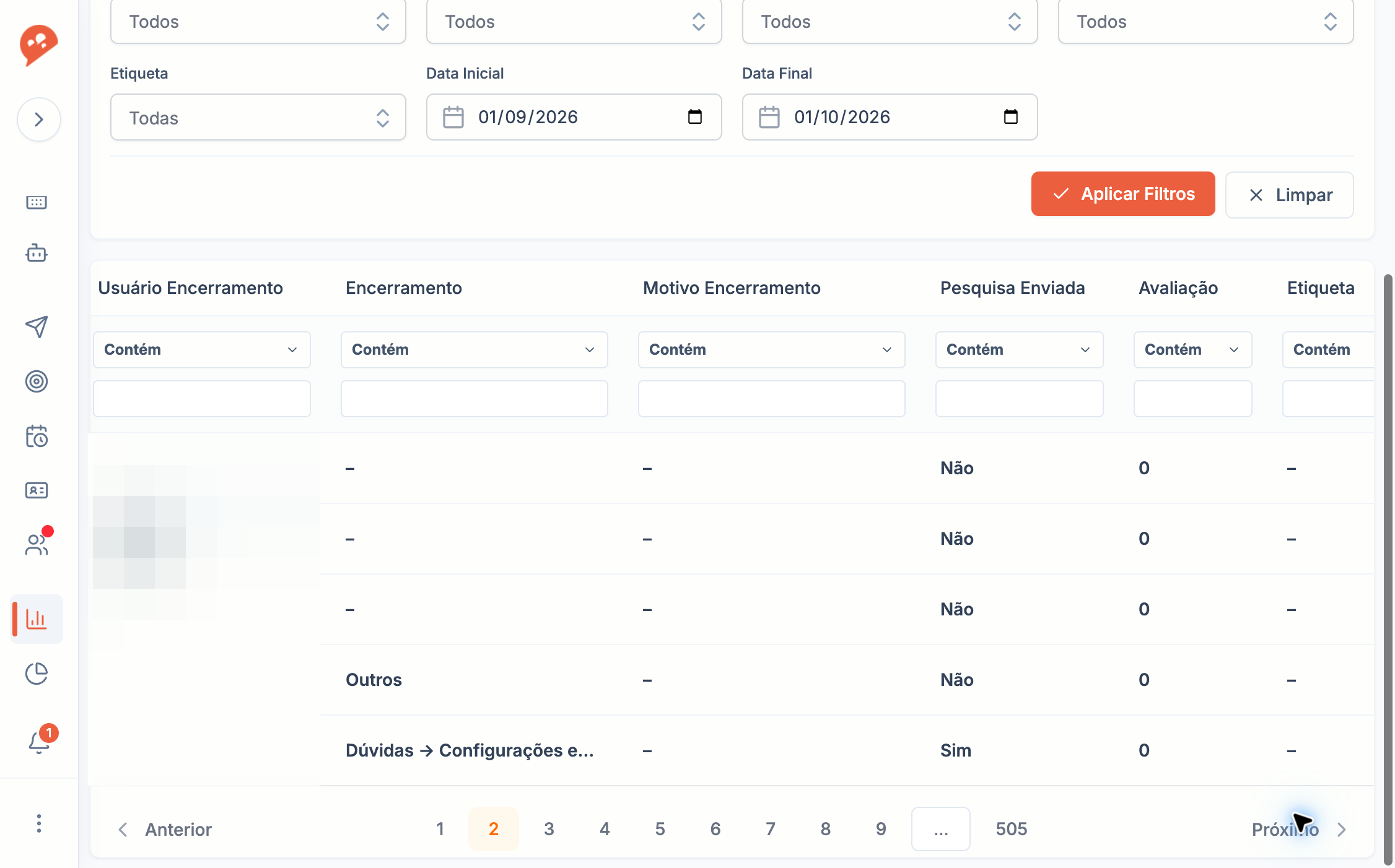
Não conclua que a lista termina no quinto registro visível: confira a paginação antes de fechar a análise.
Como escolher e proteger as colunas?
O menu Colunas controla tanto a visualização quanto o conteúdo levado para a exportação. Os campos desmarcados ficam ocultos.
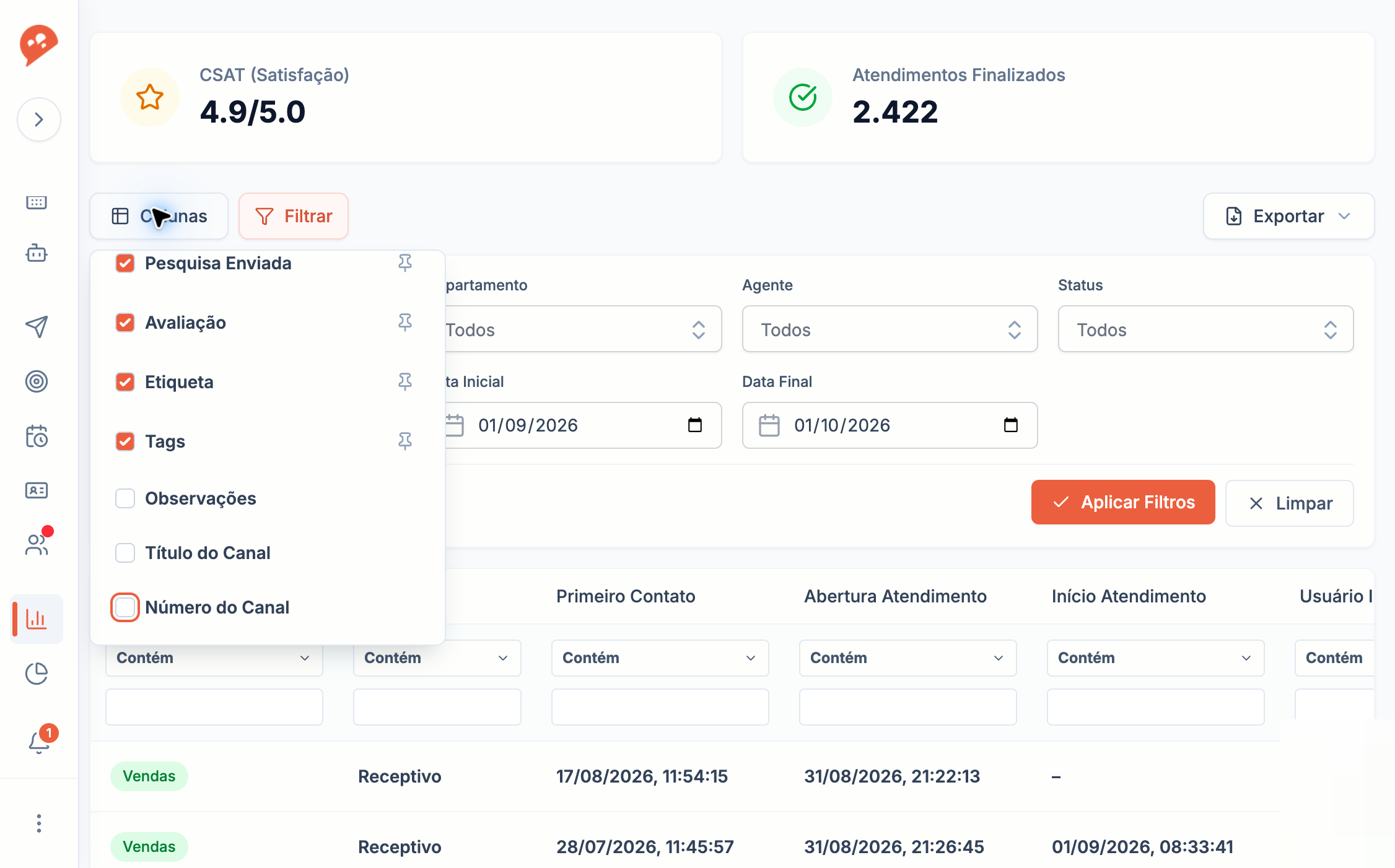
Antes de compartilhar uma planilha:
- Deixe visível somente o que a outra pessoa precisa analisar.
- Oculte Contato, Observações e Número do Canal quando esses dados não forem necessários.
- Revise também etiquetas e tags, pois elas podem conter informações internas.
- Guarde o arquivo em um local com acesso restrito.
Aplique o princípio do mínimo necessário
Filtrar por período ou departamento não remove automaticamente dados pessoais. Revise as colunas antes de exportar ou compartilhar.
Qual formato de exportação devo escolher?
Abra Exportar e escolha:
- Exportar XLSX — Planilha completa: opção mais prática para abrir e trabalhar no Excel.
- Exportar CSV — Compatível com Excel: arquivo simples, útil para importar os dados em outro sistema ou ferramenta.
Dúvidas frequentes
Por que não apareceu nenhum atendimento?
Confirme a Data Inicial e a Data Final e clique em Aplicar Filtros. Se continuar vazio, use Limpar e aplique novamente só o período. Depois, acrescente canal, departamento, agente, status e etiqueta um de cada vez.
Por que o total parece menor do que eu esperava?
Confira os filtros ativos, principalmente período e status. Depois, veja se existem outras páginas no rodapé da tabela. A tela exibe poucos registros por vez, mesmo quando o resultado possui muitas páginas.
Qual é a diferença entre Ativo e Receptivo?
Ativo significa que sua equipe iniciou a conversa. Receptivo significa que o cliente procurou a empresa primeiro.
Por que alguns contatos aparecem somente como número?
Isso acontece quando o contato não tem um nome salvo. O atendimento continua no relatório e pode ser identificado pelo número.
Por que aparece 0 na Avaliação?
Não conclua imediatamente que o cliente deu nota zero. Confira Pesquisa Enviada: o registro pode estar sem uma avaliação respondida. Para analisar satisfação, use o CSAT junto da quantidade de pesquisas efetivamente enviadas e respondidas.
Por que o tempo de espera está vazio?
Confira se o atendimento possui Abertura Atendimento e Início Atendimento. O tempo depende desses dois momentos; sem o início registrado, não há intervalo completo para exibir.
Encerramento e Motivo Encerramento são a mesma coisa?
Não. Encerramento mostra a classificação registrada ao finalizar o atendimento. Motivo Encerramento apresenta o detalhe adicional quando ele foi preenchido.
Por que o motivo, a etiqueta ou a observação não aparece?
Essas colunas dependem do registro feito durante o atendimento. Se a equipe não informou o dado, o relatório não tem o que mostrar.
Posso procurar um valor sem alterar os filtros do topo?
Sim. Use o campo abaixo da coluna desejada e escolha Contém, Igual ou outra condição. Essa busca atua somente nos resultados que já passaram pelos filtros do topo.
Qual é um bom tempo de espera ou um bom CSAT?
Não existe um único número ideal para todas as empresas. Comece comparando sua operação com ela mesma: use períodos equivalentes, acompanhe a evolução e investigue mudanças fora do padrão.
Qual é a diferença entre Dashboard e Relatórios?
O Dashboard resume a operação para acompanhamento rápido. Relatórios mostra os atendimentos em detalhe, permite escolher colunas, pesquisar dentro da tabela e exportar os dados. Antes de comparar as duas telas, use o mesmo período, departamento e agente.
Como compartilhar uma análise que outra pessoa consiga conferir?
Informe junto do arquivo a Data Inicial, a Data Final, os filtros usados e a data da exportação. Assim outra pessoa consegue repetir a consulta e entender de onde os números vieram.
Encontrei uma diferença nos dados. O que envio ao suporte?
Envie uma captura dos filtros, o período consultado e um exemplo de atendimento que deveria aparecer. Oculte nomes, telefones e observações que não sejam necessários para investigar o caso.
Este artigo resolveu sua dúvida?