
iPhone
Exporte contatos do iPhone usando iCloud e Outlook para preparar uma lista compatível com a importação.
Exporte contatos do iPhone usando iCloud e Outlook para preparar uma lista compatível com a importação.
Instale o iCloud no desktop
-
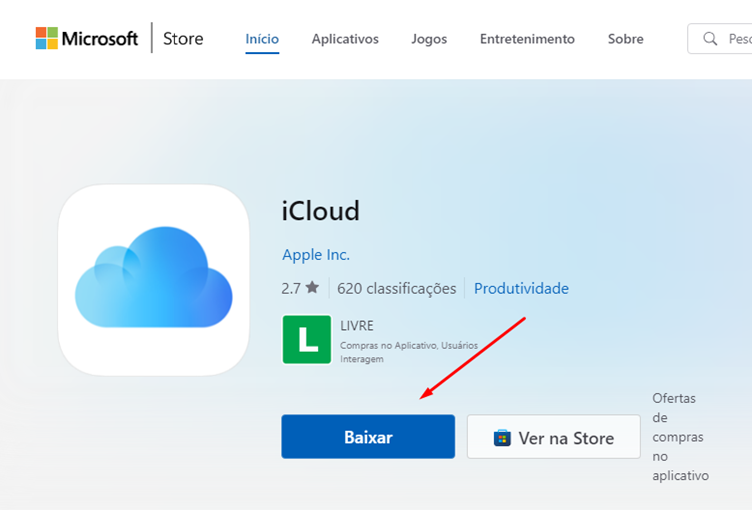
Faça o download e instale o aplicativo iCloud no seu computador.
-
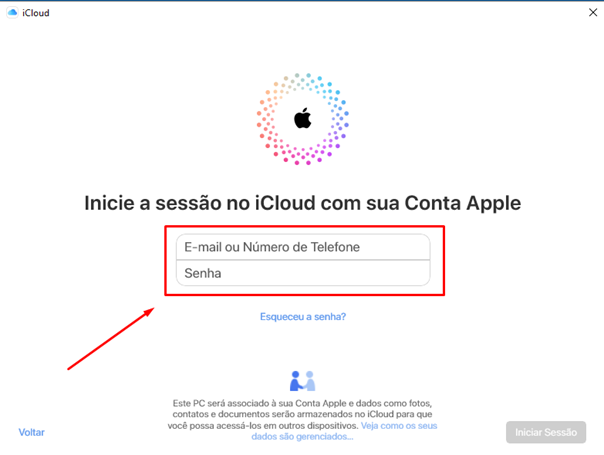
Inicie sua sessão com a mesma conta Apple do seu celular.
-
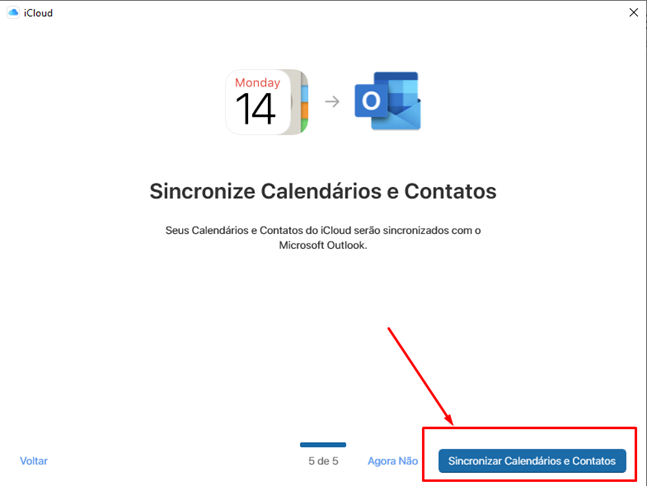
Durante a instalação, escolha a opção de compartilhar os contatos com o Outlook.
-
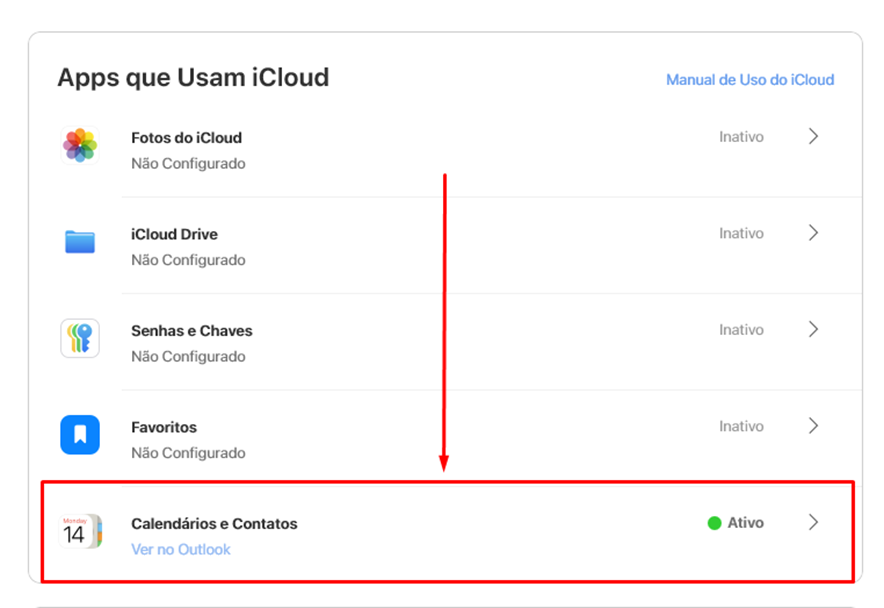
Deverá ficar assim:
Exporte os contatos pelo Outlook
-
Instale o aplicativo do Outlook no seu celular e faça login com sua conta Outlook.
-
Após realizar o login, clique na sua foto de perfil, ao lado da caixa de entrada.

-
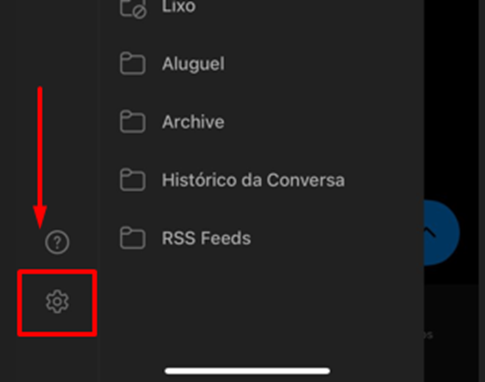
No menu que abrir, clique na engrenagem de configurações.
-
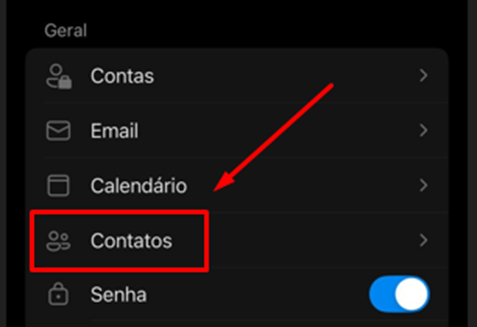
Vá até Contatos.
-
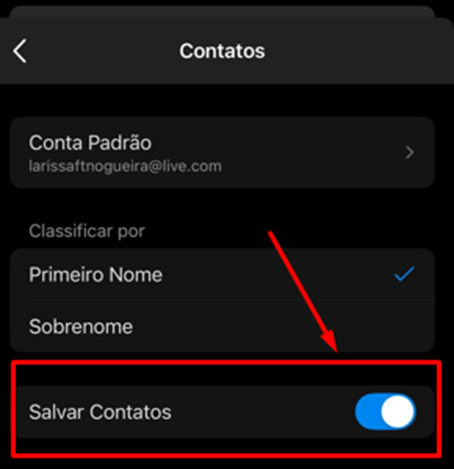
Selecione Salvar Contatos.
Vá para o Outlook no Desktop
Siga estas etapas no Outlook:
-
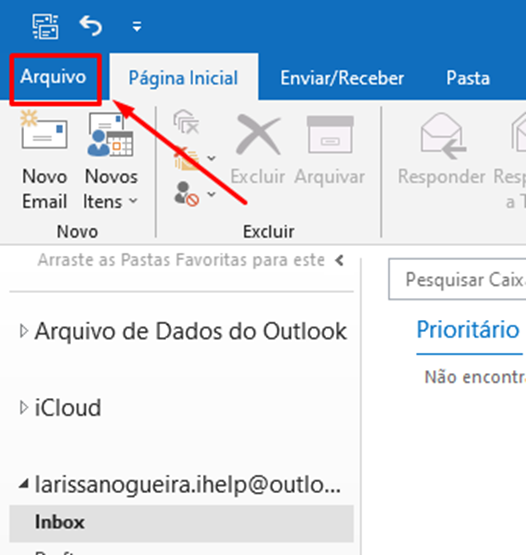
Clique em Arquivo.
-
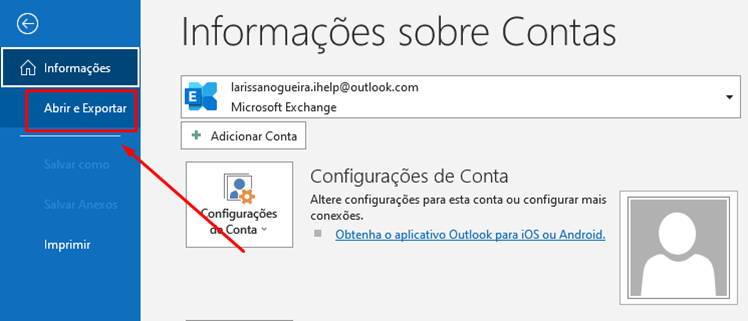
Acesse a opção Abrir/Exportar.
-
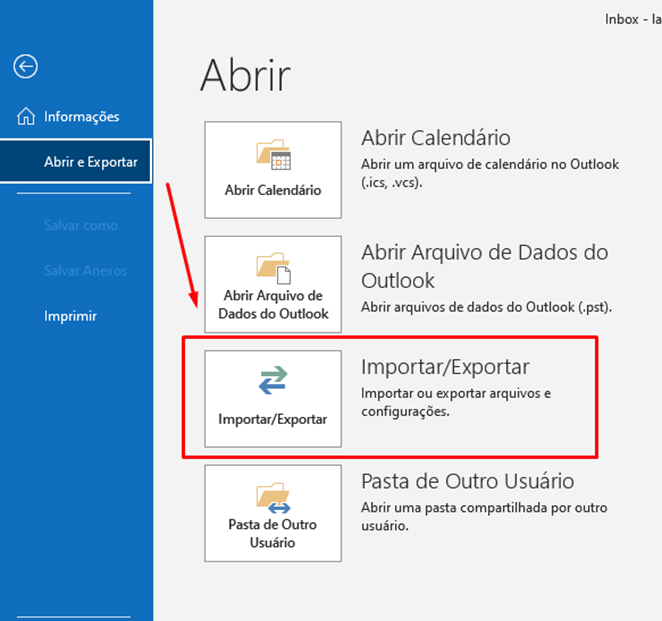
Selecione Importar/Exportar.
-
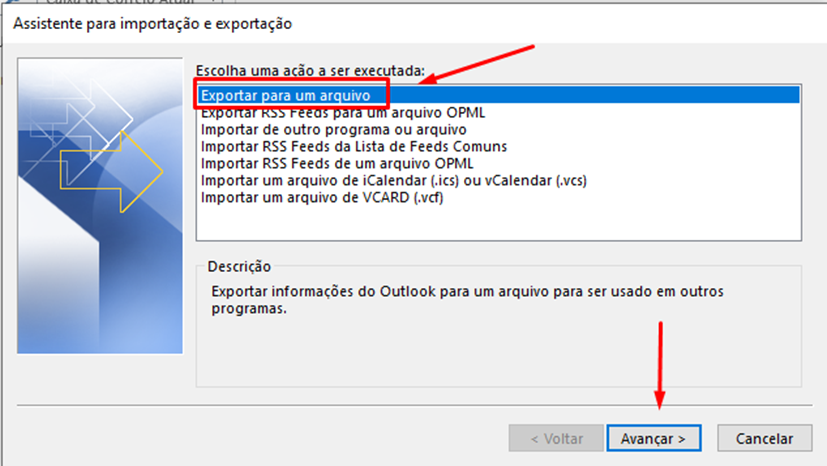
Escolha Exportar para um arquivo.
-
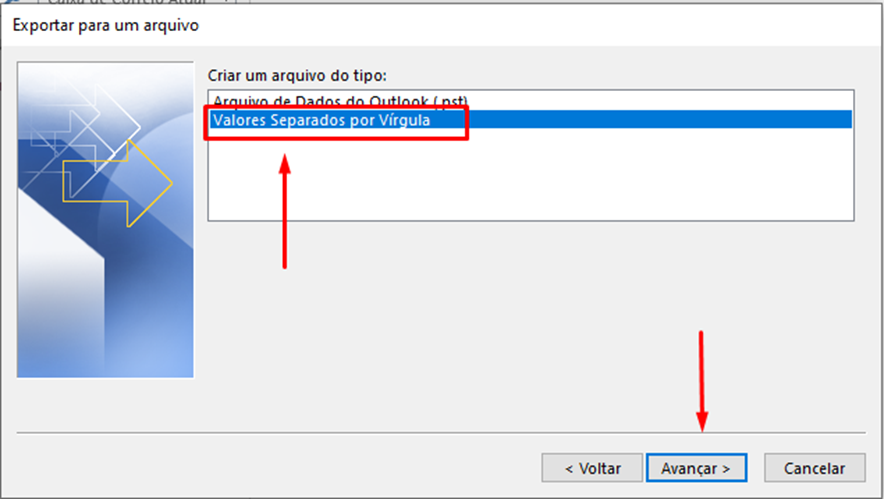
Selecione o formato Valores Separados por Vírgula (CSV).
-
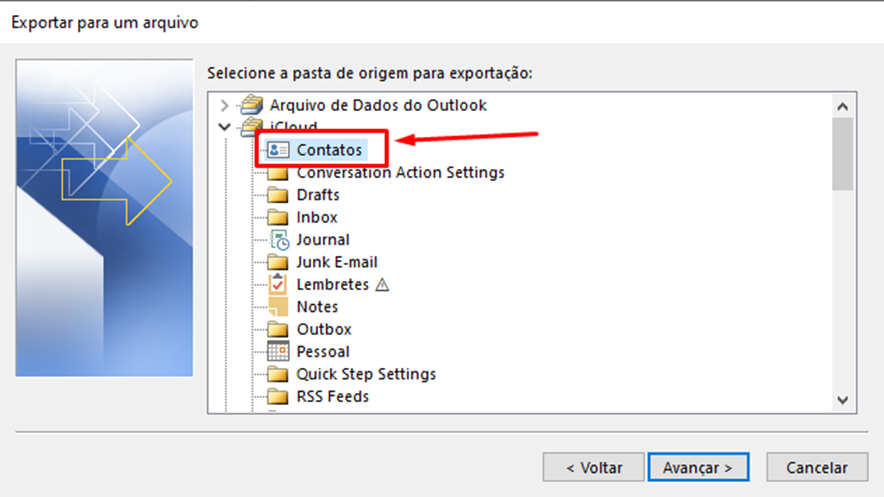
Escolha o e-mail da conta do iCloud e clique em Contatos.
-
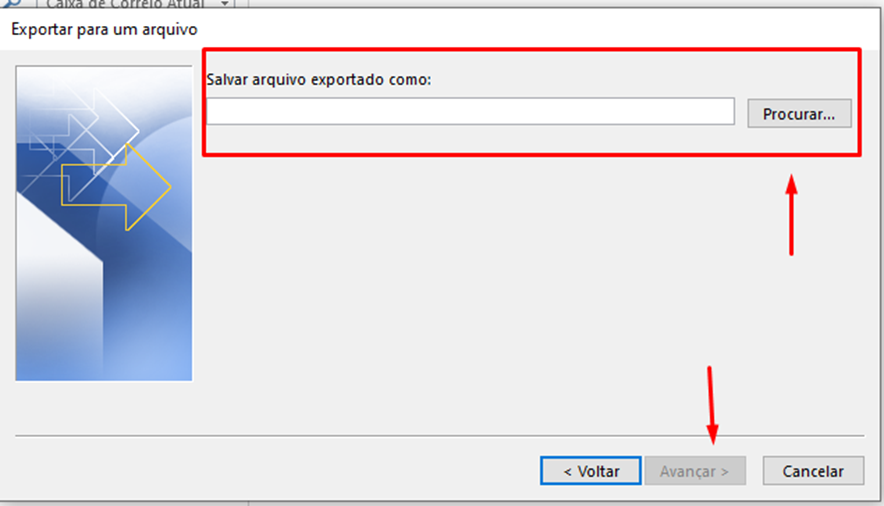
Clique em Avançar e escolha o local onde o arquivo será salvo.
-
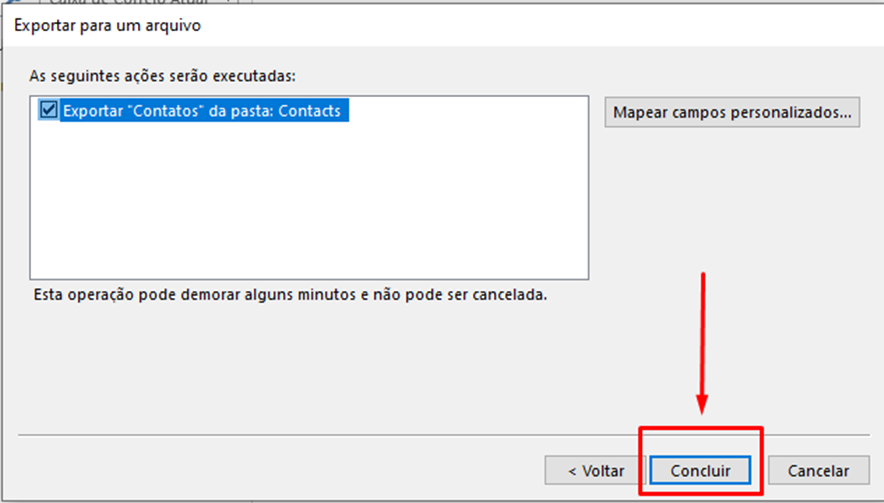
Finalize clicando em Concluir.
Este artigo resolveu sua dúvida?